

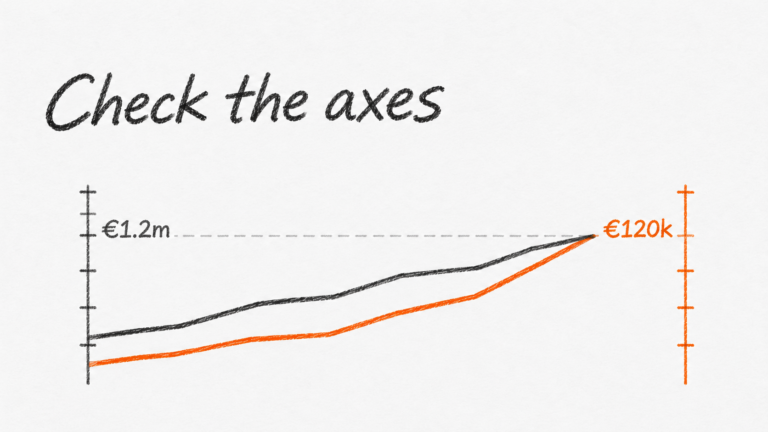
Představte si, že se díváte na kvartální tržby podle prodejních kanálů. Čára za aplikaci končí ve stejné výšce jako čára za kamenné prodejny.
Řekli byste týmu, že oba kanály teď mají zhruba stejné tržby?
Než odpovíte, podívejte se na osy.
Chyba 1: Dvě osy pro stejnou metriku
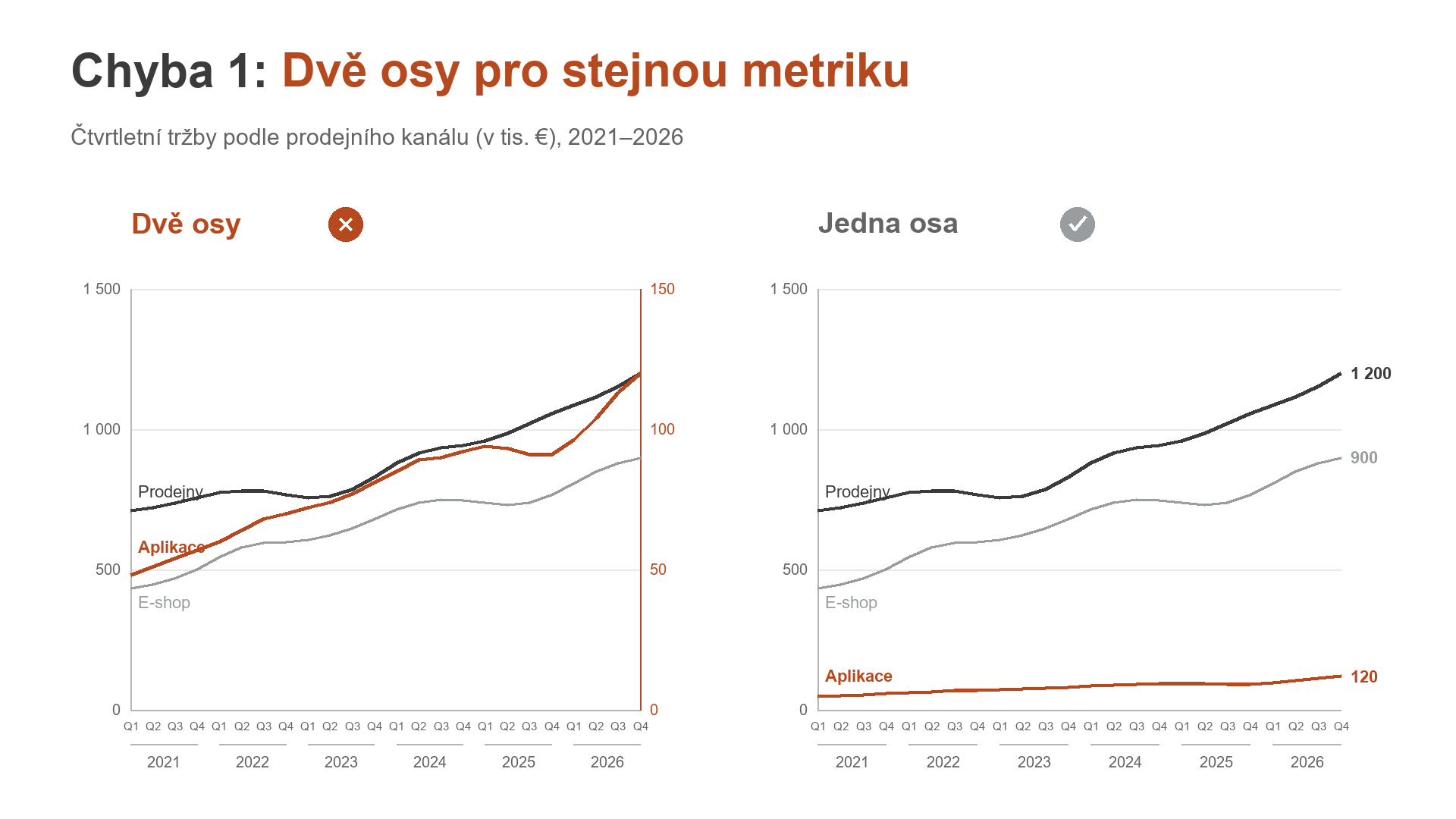
V tomto příkladu byly tržby za poslední čtvrtletí následující:
- 1 200 000 eur z kamenných prodejen
- 900 000 eur z e-shopu
- 120 000 eur z aplikace
Zobrazte všechny tři kanály jako čáry. Pro kamenné prodejny a e-shop použijte osu od nuly do 1,5 milionu eur. Aplikaci dejte vlastní osu od nuly do 150 000 eur.
Za poslední čtvrtletí končí čára za aplikaci přesně ve stejné výšce jako čára za prodejny. Obě hodnoty dosahují 80 % rozsahu své osy, takže v grafu vypadají stejně velké.
Teď dejte všechny tři čáry na jednu společnou osu. Hned uvidíte, že aplikace přinesla desetinu tržeb kamenných prodejen.
Co si odnést: Pokud srovnáváte stejnou metriku ve stejných jednotkách, použijte jednu osu. Pokud má některý kanál nízké tržby, ať je to v grafu vidět. Právě v tom je zjištění.
Chyba 2: Hledat význam v průsečíku
Teď si představte call centrum, které každý den sleduje dvě věci:
- Kolik lidí bylo na směně
- Jak dlouho volající v průměru čekali, než někdo hovor přijal
Metriky mají různé jednotky, takže druhá osa se nabízí. Obě metriky zobrazíte jako čáry a každé dáte vlastní svislou osu.
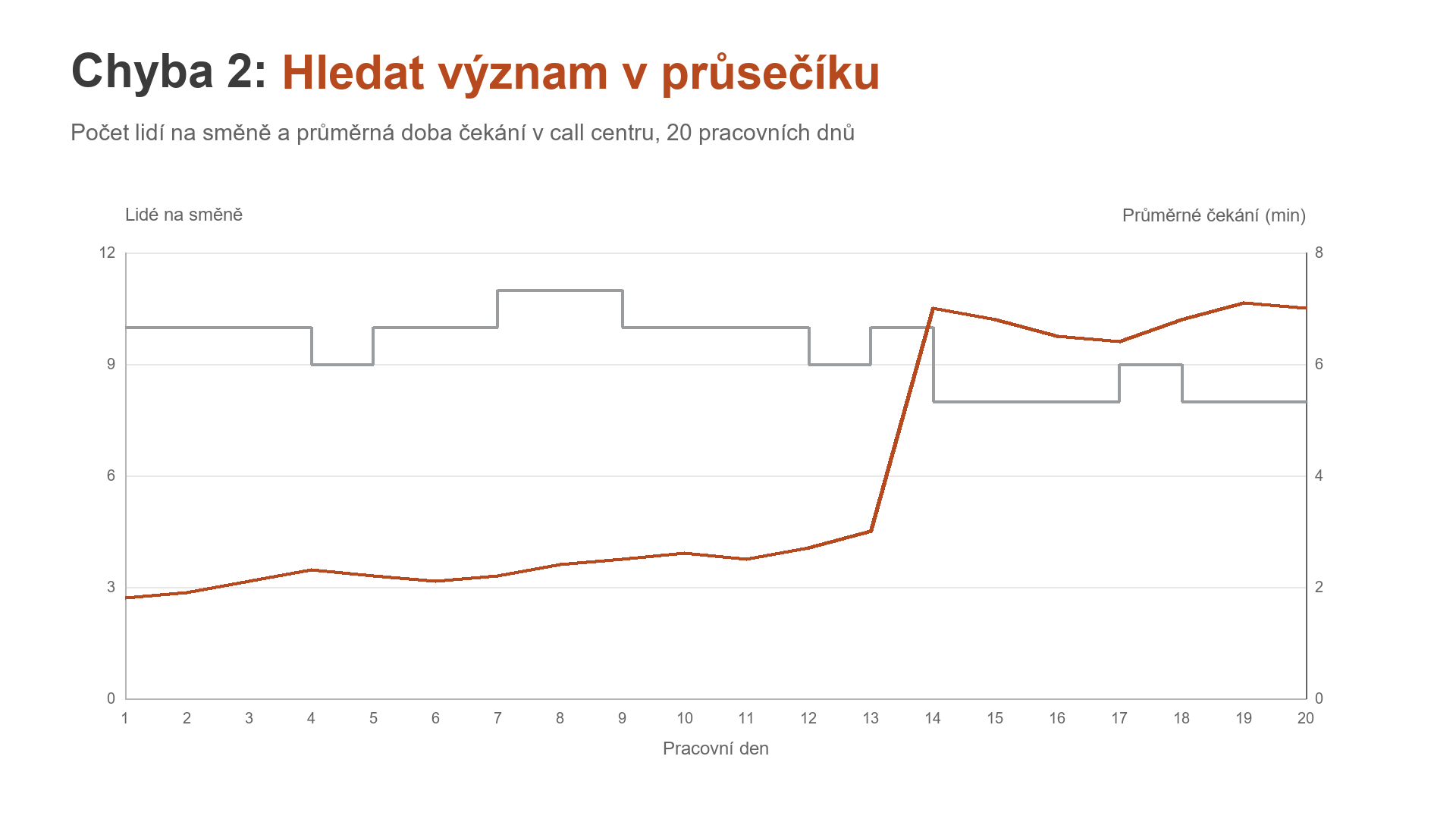
Čtenář teď musí vyřešit dvě další otázky:
- Která čára patří ke které ose?
- Co to znamená, když se čáry protnou?
Upřímná odpověď na druhou otázku zní „nic“. V průsečíku se počet lidí a počet minut prostě ocitly ve stejné výšce v grafu. Změníte-li rozsah jedné osy, průsečík se posune, i když se data nezmění.
Co si odnést: Když ponecháte dvě osy, musí být hned jasné, která čára patří ke které. Slaďte barvu čáry s barvou názvu její osy a název metriky napište přímo k čáře. Čtenáři se tak mohou zorientovat i bez barev.
Lepší možnost 1: Kombinovaný graf se dvěma typy zobrazení
Změnu v obsazení směny a v čekání bych zobrazila takhle:
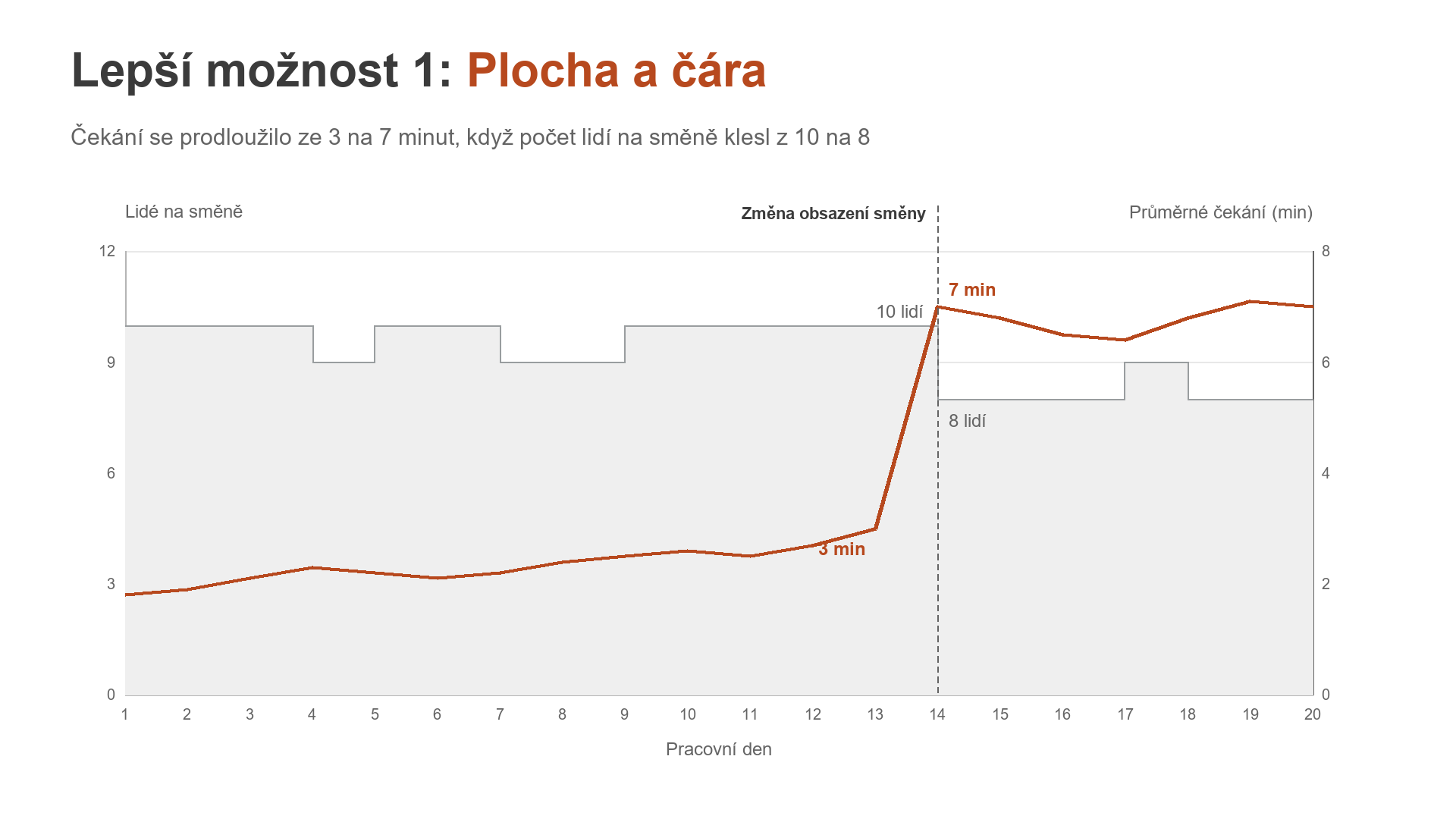
- Schodová plocha pro počet lidí na směně, se základnou na nule
- Čára pro průměrnou dobu čekání
- Dny viditelné na vodorovné ose
- Důležité hodnoty popsané přímo v grafu
Čtenáři tak uvidí 8 lidí a 7 min přímo tam, kde na těch hodnotách záleží, a nemusí přeskakovat očima mezi osami.
Do titulku pak napište, co se stalo:
Čekání se prodloužilo ze 3 na 7 minut, když na směně ubylo lidí
V tomto příkladu nastoupila jedna zaměstnankyně na mateřskou dovolenou a další zaměstnanec onemocněl. Počet lidí na směně klesl z 10 na 8 a průměrná doba čekání se prodloužila ze 3 na 7 minut. Změnu v grafu označte. Tým bude vědět, na které období se podívat podrobněji:
- Změnil se ve stejnou dobu i počet příchozích hovorů?
- Pomohlo by směnu posílit?
Co si odnést: Každou metriku zobrazte jinak. Použijte třeba sloupce a čáru nebo plochu a čáru. Čtenáři tak poznají, že hodnoty obou řad nemají porovnávat podle výšky. Pokud přímé popisky ukazují potřebné hodnoty i jednotky, můžete obě svislé osy vynechat.
Lepší možnost 2: Dva grafy pod sebou
Pokud kombinovaný graf pořád vyžaduje příliš vysvětlování, rozdělte ho na dva stejně široké grafy. Nahoře ukažte počet lidí na směně a dole dobu čekání. V obou grafech vyznačte den, kdy se obsazení směny změnilo. Čtenář se pak může podívat přímo dolů a uvidí, co se s čekáním ten den stalo.
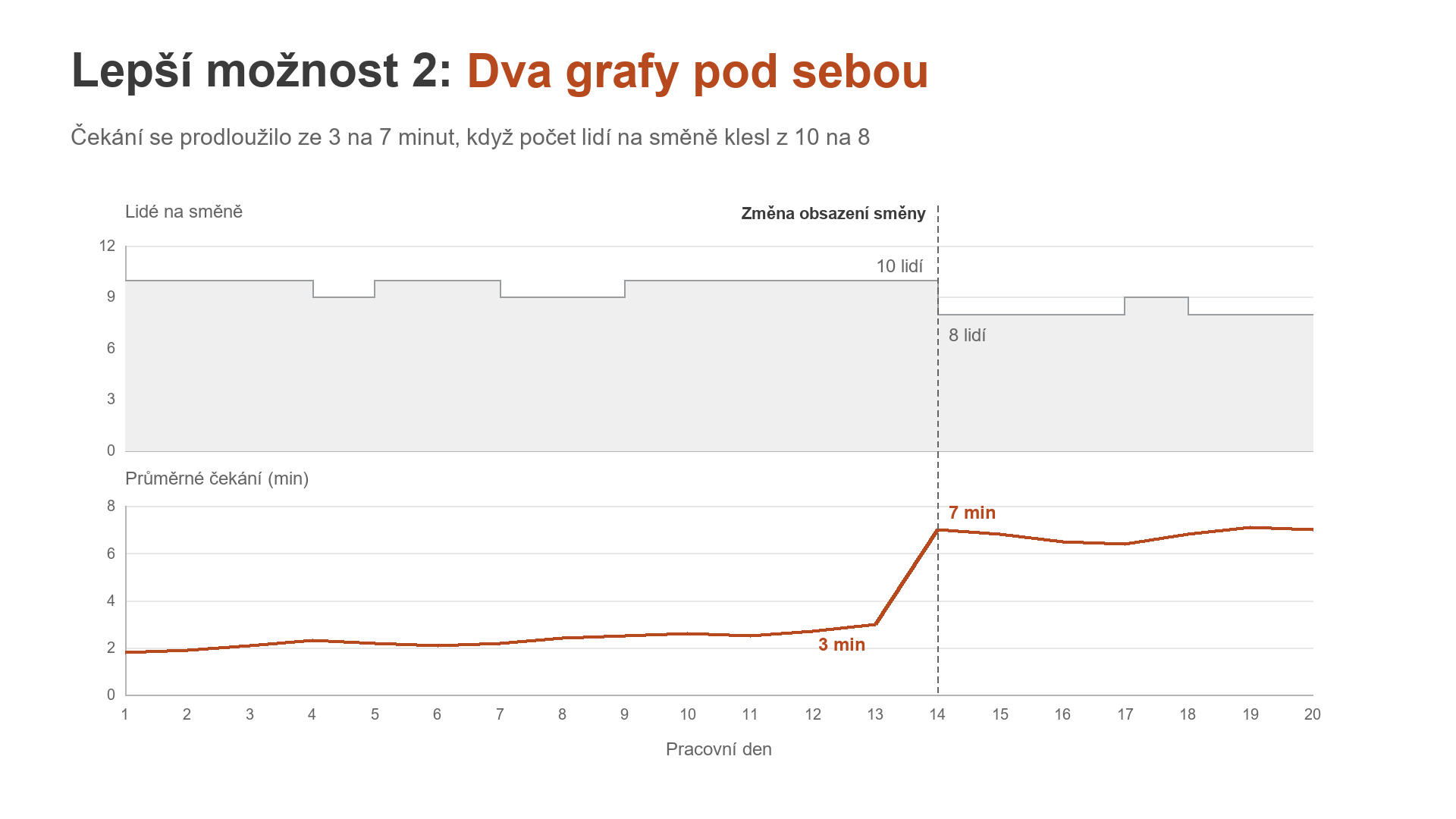
Co si odnést: Zarovnejte časové osy. Použijte stejné období i stejné rozestupy, aby v obou grafech připadal stejný den na stejné místo.
Rychlá kontrola před přidáním druhé osy
| Situace | Co udělat |
|---|---|
| Stejná metrika, stejné jednotky | Jedna společná osa |
| Různé jednotky, obě osy musí zůstat | Slaďte barvy čar s názvy os a pojmenujte čáry přímo v grafu |
| Různé jednotky, chcete ukázat souvislost v čase | Zkombinujte schodovou plochu a čáru a hodnoty popište přímo v grafu |
| Kombinovaný graf pořád potřebuje vysvětlení | Dva grafy pod sebou se zarovnanými časovými osami |
Vyzkoušejte si to
Až příště vytvoříte graf se dvěma osami, ukažte ho někomu ještě předtím, než ho začnete vysvětlovat. Zeptejte se, čeho si v grafu všimne jako prvního.
Pokud ukáže na změnu, kterou jste chtěli zdůraznit, graf funguje. Pokud ukáže na průsečík nebo řekne „tohle je zhruba stejné“, vraťte se ke kontrolnímu seznamu.
